
玩 iPhone 的人迟早会碰到一个坎:想下的 App 国区没有,想用的工具国区下架,想玩的游戏国区”特供”。我当初也走过弯路——先是在群里领了个”免费美区 ID”,用了一周账号就被改密踢下线,差点把 iCloud 照片都搭进去。后来老老实实自己注册,才发现整个过程不到 10 分钟、一分钱不花。这篇攻略就是把我踩过的坑和验证过的方法一次性讲透:共享号为什么不能碰、美区商店有什么值得装、自己怎么免费建号、长期使用守住哪些底线。
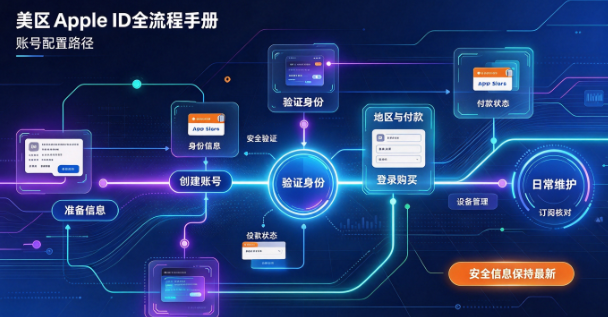
先记住全篇最重要的三句话:别用别人的共享号;自己注册只要 10 分钟;美区 ID 只登 App Store、绝不登 iCloud。下面这张路线图就是全文的骨架,照着走就行。
2026 美区 Apple ID最新注册共享
2026年10月31日 星期六
账号状态:正常
账号:ntxuhuikraft@163.com 密码:PHsaQGvHKMC7
账号:eci9889@163.com 密码:hrnVbuyrDTn4
账号:david7zksmunoz@hotmail.com 密码:TzTx3!zd
账号:jys1260@163.com 密码:aCuEmFNMPkD3
账号:BettyGarcia5be56@gmail.com 密码:44s4nrRa3yZnJ5
由于共享的美国id苹果账号使用的人比较多,加上苹果对境外号管控很严,使用人数一多就非常容易出现「锁定」或「未激活」的情况,如须经常使用,请购买独享美国id(独享账号包含账号密码密保等所有资料)
如果共享美服苹果ID不能满足你的需求,推荐购买一个属于自己的私人独享苹果id,中、日、台、美、港、以及全球各地区定制均有,支持修改密码密保,客服在线答疑,安全售后有保障!!!
一、为什么值得拥有一个美区 ID
美区 App Store 是苹果全球上架最全的商店。同一个应用,国区可能是”特供版”甚至直接缺席,美区则是完整原版;不少热门工具、游戏、流媒体客户端只在美区能下到官方正版。对普通用户来说,拥有一个美区 ID 的实际收益就三条:应用选择多、版本更完整、更新不受地区限制。这也是苹果公布的 2025 年美区下载榜上,ChatGPT、YouTube 这些应用长期霸榜的原因——全球用户都在这里下东西[3]。
二、先绕开最大的坑:为什么”免费共享 ID”碰不得
在教你建号之前,必须先把这件事讲透。网上流传的”免费美区 ID”,看着是白捡的便宜,实际是三种东西的混合体:批量注册的临时小号(原主随时改密收回)、多人接力的公共账号(谁都能登)、以”领号”为诱饵的引流号(后面跟着扫码、填卡、套信息)。它们的共同点只有一个:账号所有权从头到尾不在你手里。
2.1 用共享号,你可能搭进去这六样东西
| 你失去的 | 会发生什么 | 深层原因 |
|---|---|---|
| 账号本身 | 原主随时改密码、开双重认证,你被踢出且再也登不回来;已下载的 App 无法更新、无法重下。 | 注册邮箱、手机号都是原主的,你没有任何申诉凭证。 |
| 个人隐私 | 一旦误在”设置—iCloud”登录,照片、通讯录、备忘录、钥匙串统统同步进陌生账号,对方也可能看到你的东西。 | 苹果官方明确:共享 Apple 账户等于把全部个人数据交给别人[2]。 |
| 钱包安全 | 账号绑着别人的支付方式,误触一次内购或订阅就是一笔账单;骗子还会借”共享号”让你输自己银行卡”验证”。 | 支付记录归属账号持有人,出了问题你举不出证据。 |
| 账号寿命 | 多人异地、高频登录触发风控,账号被限制下载甚至封禁,投诉无门。 | 苹果社区与官方均不建议非家庭场景共用账号[5]。 |
| 个人信息 | 所谓”领号”往往带扫码、点链接、输验证码的步骤,本质是套你的密码和支付信息。 | 苹果反复提醒:验证码、密码绝不透露给任何人[2]。 |
| 购买权益 | 共享号上买的付费 App、订阅都不属于你;退款、改密、解绑全得求原主,现实是办不了。 | 购买与订阅都绑定账号主体,换人即失效。 |
2.2 苹果官方态度:不共享账号,用”家人共享”替代
Apple 建议不要共享 Apple 账户,即便是家庭成员也应各自用独立账户;需要共享购买项目、订阅时,请开启”家人共享”(Family Sharing),让每个人仍保留自己的账户,互不看到邮件、短信与个人数据[1]。
2.3 四条路,哪条才是你的
| 获取方式 | 成本 | 适合谁 | 建议 |
|---|---|---|---|
| 自己注册无支付方式美区 ID | 0 元,约 10 分钟 | 只想下免费 App、工具、游戏,日常学习和信息获取 | 首推,最稳 |
| 官方美区礼品卡充值余额 | 按面额购买 | 想买付费 App、开通订阅会员 | 推荐,走正规渠道 |
| 家人共享 Family Sharing | 免费功能 | 与家人共享已购项目、订阅,以及儿童购买控制 | 官方认可的共享替代[1] |
| 购买 / 借用他人成品账号 | 低价或免费 | 没有真正站得住脚的使用场景 | 强烈不推荐 |
三、美区商店值得装什么:热门 App 清单与上手方法
清单依据苹果公布的 2025 年美区 iPhone、iPad 年度下载榜[3]与真实使用场景整理。先给一句提醒:“免费下载”不等于”全程免费”,多数免费应用靠内购或订阅活着,下载前看清说明就行。
| 类别 | 代表应用 | 为什么值得下 | 上手小贴士 |
|---|---|---|---|
| AI 与效率 | ChatGPT、Google Gemini、Google 搜索 / Chrome | ChatGPT 是 2025 美区免费 iPhone App 下载榜第 1,Gemini 也在前十[3],日常问答、查资料、写东西都靠它。 | 用自有邮箱注册 OpenAI 账号,免费额度日常够用;Gemini 用 Google 账号登录,能和搜索、文档联动。 |
| 视频与社交 | YouTube、Instagram、Threads、WhatsApp、TikTok、X、Reddit、Discord | YouTube 高居 iPhone 免费榜第 7、iPad 第 1;WhatsApp、Instagram、TikTok 均在前十[3]。追更、社交、信息流,一个不缺。 | 各平台用自家账号注册登录,和 Apple ID 互不相通;先设好隐私,再订阅感兴趣的话题与创作者。 |
| 影音流媒体 | Netflix、Disney+、Amazon Prime Video、Max、Spotify | Netflix、Disney+、Prime Video、Max 都稳居 iPad 免费榜前列[3],想追剧追番选它没错。 | 美区 ID 只负责下载客户端,观看要靠对应平台的会员账号;Spotify 免费档带广告,Premium 在应用内或官网开通。 |
| 工具与笔记 | Google Maps、Gmail、Goodnotes(iPad)、Canva | Google Maps、Gmail 常年霸榜前十[3];Goodnotes、Canva 是 iPad 免费榜常客,学习办公两开花。 | 地图、邮箱用 Google 账号统一登录方便同步;笔记和设计类先试免费功能再决定要不要付费。 |
| 热门免费游戏 | Block Blast!、Roblox、Fortnite、Clash Royale、Pokémon TCG Pocket、Whiteout Survival、Last War | 2025 美区免费游戏榜前十,Block Blast! 第 1,Fortnite、Roblox、Pokémon TCG Pocket、Clash Royale 紧随其后[3]。总有一款适合你。 | 下载免费,内购是花销大头;未成年人建议在”屏幕使用时间”里关闭购买。进度多绑游戏自有账号,记得绑邮箱好找回。 |
3.1 拿到应用后,通用的下载与使用五步
- 打开 App Store,点右上角头像,先退出当前商店账号,再登录美区 ID(只登商店,绝不在设置里登 iCloud)。
- 顶部搜索框输入英文应用名,点”获取 / Get”下载,按提示完成面容 ID 或密码确认。
- 下载完成立刻在头像页退出美区 ID,切回国区 ID;国区应用的日常使用与更新不受任何影响。
- 以后要更新美区应用,再临时切回美区 ID;已装应用的数据留在本机,切账号不会删。
- 打开应用按平台要求注册或登录自己的账号;应用账号和 Apple ID 是两回事,密码分开保管。
四、手把手:10 分钟自建美区 Apple ID
4.1 动手前,把这四样备好
- 一个从未注册过 Apple ID 的邮箱(Gmail、Outlook 等国际邮箱最好,别拿 QQ 邮箱主号凑合)
- 一部能收短信的手机,中国大陆 +86 号码就能验证
- 一个年满 18 岁的生日日期(过年龄分级这一关)
- 电脑或手机浏览器(建议开无痕窗口),以及稍后要用的 iPhone 本身
4.2 六个动作,把账号和商店一次搞定
| 步 | 你要做的 | 做到什么程度算过关 | 容易卡在哪 |
|---|---|---|---|
| 1 | 浏览器打开苹果官方注册页 appleid.apple.com,点”创建您的 Apple ID”,国家/地区选 United States[6]。 | 页面语言会随地区切成英文;地区定美国,后面账单就按美国规则填。 | 别在 iPhone 设置里注册,容易顺势绑上本机 iCloud。 |
| 2 | 填姓名拼音、满 18 岁生日、注册邮箱,设置含大小写字母和数字的强密码。 | 邮箱不能被任何 Apple ID 用过;密码别和邮箱密码一样。 | 邮箱提示已被占用,就换一个。 |
| 3 | 手机号选中国 +86,收短信验证码;再查收注册邮箱,输邮件验证码完成双重验证。 | 两个验证都通过,账号基础就建好了。 | 短信被拦截就查运营商拦截箱,稍等再试。 |
| 4 | iPhone 打开 App Store,点头像拉到底退出当前商店账号,登录新注册的美区 ID。 | 只退”媒体与购买项目”;设置顶部的 iCloud 主账号保持国区不动。 | 别去”设置—顶部账户”退 iCloud。 |
| 5 | 首次登录若提示检查(Review),进付款方式页选 None(无);若看不到 None,先点一个免费 App 的”获取”,让系统引导你进完善页。 | 免费下载不需要绑任何卡;看到 None 就说明能零支付方式用。 | 直接注册常没有 None,先触发免费下载再补资料。 |
| 6 | 填美国账单地址(州、城市、邮编、电话区号),保存后商店切到美区界面,激活完成。 | 州缩写和邮编前缀必须对上;保存成功就能搜免费应用下载。 | 地址存不上,多半是邮编和州没对上,看 4.3、4.4。 |
4.3 免税州账单地址参考(省下州级销售税)
填账单地址优先选不征州级消费税的州,以后买付费应用能少交点税。硬性要求是州缩写、城市、邮编前缀互相匹配,门牌不要求真实,格式要完整。
| 州(中 / 英) | 缩写 | 邮编前缀参考 | 备注 |
|---|---|---|---|
| 俄勒冈 Oregon | OR | 970xx–979xx(如 Portland 97201) | 无州级消费税,最常用 |
| 特拉华 Delaware | DE | 197xx–199xx(如 Wilmington 19801) | 无州级消费税 |
| 蒙大拿 Montana | MT | 590xx–599xx(如 Billings 59101) | 无州级消费税 |
| 新罕布什尔 New Hampshire | NH | 030xx–038xx(如 Manchester 03101) | 无州级消费税 |
| 阿拉斯加 Alaska | AK | 995xx–999xx(如 Anchorage 99501) | 无州级销售税,个别地方可能有地方税 |
电话填美国区号格式即可,比如 Portland 用 503;邮编、区号不必绝对精确,但州和邮编前缀必须一致,否则保存失败。
4.4 卡住别慌:常见问题这样解
| 现象 | 原因 | 解法 |
|---|---|---|
| 付款方式里看不到 None | 在账户设置页直接改地区,系统强制绑卡 | 退出后先点免费 App 的”获取”,从完善资料页进,再选 None[4]。 |
| 账单地址保存失败 / 提示地址无效 | 州缩写、城市、邮编对不上 | 按 4.3 表核对邮编前缀和州缩写一致,再保存。 |
| 提示”无法创建 Apple ID / 无法继续” | 网络环境或注册频率触发风控 | 换网络、隔段时间再试;别短时间批量注册一堆号。 |
| 登录后商店还是中文国区 | 登到了 iCloud 主账号,或商店没真正切换 | 在 App Store 头像页单独退出、重新登美区 ID。 |
| 提示”此 Apple ID 尚未在 iTunes Store 使用过” | 账户资料没完善 | 点 Review,按第 5、6 步选 None 并补全地址。 |
五、长期用,守住这几条红线
5.1 安全与操作对照表
| 场景 | 正确姿势 | 千万别这样 |
|---|---|---|
| 登录位置 | 美区 ID 只登 App Store;iCloud 保持国区主账号。 | 把美区 ID 登进”设置—iCloud”,照片通讯录全同步。 |
| 密码与验证 | 独立强密码 + 双重认证,验证码只填给自己的登录。 | 把密码、验证码发给”号主”、群友或所谓客服。 |
| 支付方式 | 免费应用选 None;付费用官方美区礼品卡充值。 | 绑黑卡、共享卡或来路不明的兑换码,封号又扣款。 |
| 账号归属 | 一人一号自己注册,邮箱手机号都捏在自己手里。 | 多人共用一个公开账号,随时被改密下线。 |
| 地区与资料 | 固定美区资料、邮编州匹配,确需修改就按流程规范来。 | 短期频繁切国家地区,容易触发风控限制。 |
| 数据备份 | 照片、备忘录、通讯录都交给国区主账号 iCloud 备份。 | 依赖共享账号云空间,数据归属不清还容易被别人看。 |
| 订阅与退款 | 走苹果官方”报告问题”流程管理订阅与退款。 | 在别人账号上订阅,取消和退款都做不到。 |
| 使用边界 | 遵守各应用条款与所在国法律法规,合理使用。 | 用于违规传播、破解内购或绕过平台规则。 |
一句话合规底线:注册与下载都请遵守 Apple 服务条款和使用地法律法规。本文不提供现成账号,也不指导任何违规网络访问;付费内容请走官方礼品卡等正规渠道。给孩子用的设备,记得在”屏幕使用时间”里设好购买限制和使用时长。
六、你可能会问的六个问题
| 问题 | 答案 |
|---|---|
| 下免费 App 也必须绑卡吗? | 不用。付款方式选 None 就能下免费应用;只有买付费应用、开订阅才需要支付方式或礼品卡余额。 |
| 下载完切回国区,美区 App 还能用吗? | 能用,已装应用照常打开;下次更新要重新登美区 ID,更新完再退出,本机数据不会丢。 |
| 一台 iPhone 能同时用国区和美区两个 ID 吗? | 能。iCloud 固定国区主账号,App Store 在两个地区间切换下载,互不影响,这也是官方推荐的分工。 |
| 买付费 App、开订阅最稳妥的方式? | 通过苹果官方或授权渠道买美区礼品卡,换成账户余额再消费;不买来源不明的低价”黑卡”,不借别人的支付方式。 |
| 用共享号下的 App 会出什么问题? | 原主改密或下线后无法更新、无法重下;若绑支付还可能扣款,隐私也易互串,整体不建议用。 |
| 注册一定要美国手机号吗? | 不用。注册验证用中国 +86 即可;账单地址填美国地址就行,手机号不必来自美国。 |
![[App Store账号分享]2023年苹果账号海外地区(Apple ID)中国/香港/台湾/美国/日本/韩国](https://oss.id566.com/2022/10/20221019164625893.jpg)