
先交代一下我的背景:我用iPhone十年,一直是国区账号。直到上个月,我想下载一款国区没有的效率App,淘宝代购要价几十块,还得把账号密码交给陌生人——风险太大,不值。
于是我决定自己注册一个香港区Apple ID。第一次尝试,失败了。第二次,我理清了门道,五分钟左右搞定,一路顺畅用到现在。
这篇文章就是我的完整复盘:从准备、注册、验证到长期使用,每一步该怎么做、卡住了怎么处理,我都用大白话写清楚。看完你照着走,基本不会再踩我踩过的坑。
一、开始之前,先花三分钟搞懂这三件事
别急着动手。先把下面三件事想明白,能帮你少走一半弯路。这三条都是我亲身验证过的结论。
1. 港区账号和国区账号,到底差在哪
Apple ID跟着你选择的地区走,不同地区的App Store,上架的应用、游戏、流媒体内容都不一样。港区的好处是:国区下架的App它能下,手游的港服专服活动多,部分订阅价格还更划算。简单说,港区账号约等于给你的iPhone开了第二个应用商店。
2. 千万别”转区”,直接新注册
很多人以为把国区账号”改区”到香港就行。我查了一圈资料后放弃了这条路:转区需要香港本地支付方式,还会清空你国区的已购记录,过程容易失败。正确做法是注册一个全新的港区账号,和国区账号各管各的,互不干扰。
3. 注册不用绑卡,也不用翻墙工具
这是流传最广的误会。只要走对入口——从免费App的「获取」按钮进入注册流程,付款方式就会出现「无」选项,一分钱不用花。网络方面,正常网络环境就能注册,条件允许时切到香港IP成功率更高,但并非必须。
二、动手前,我备齐的这三样东西
第一次失败,就是因为我没做好准备——直接用注册过国区的邮箱去注册,系统直接报错。第二次学乖了,先把这三样备齐:
| 准备事项 | 具体要求 | 我的亲测提醒 |
|---|---|---|
| 一个全新邮箱 | 从未注册过Apple ID的邮箱,Gmail、Outlook等国际邮箱更稳 | 注册过国区的邮箱不能用,这是我最开始踩的坑 |
| 一部能收码的手机 | 能接收短信验证码即可,大陆+86号码完全支持 | 全程需要收两次验证码,手机别离手 |
| 香港IP网络(可选) | 能切香港节点就切,切不了用普通网络也能注册 | 香港IP下注册更顺畅,后续风控风险也更低 |
三、我的注册实操记录:七步,五分钟
下面就是我第二次成功注册的全过程。每步我都标了”你会看到什么”,方便你对照确认自己有没有走对。
第一步:退出当前的App Store账号
操作:打开「设置」→ 点顶部你的Apple ID → 「媒体与购买项目」→ 点「退出登录」。
你会看到:退出后,打开App Store会要求登录,此时显示的是未登录状态。
放心:这里退的只是购买和下载账号,不影响iCloud照片、通讯录等数据。
第二步:找到唯一正确的注册入口
操作:打开App Store,随便找一款免费应用(比如微信、Instagram),点「获取」,在弹窗里选「创建新Apple ID」。
关键提醒:这是全文最重要的一步。必须从免费App的「获取」按钮进,付款方式才会出现「无」。我第一次就是从「设置」里直接注册,结果付款方式必须绑卡,直接卡死。
第三步:国家或地区选「香港」
操作:在地区列表里滑动找到「香港」,阅读条款后点「同意」。
你会看到:页面语言可能切换为繁体中文,这是正常现象,不用管。
第四步:填写账号基本信息
- 邮箱:填准备好的全新邮箱
- 密码:大小写字母+数字组合,至少8位,别与其他网站共用
- 安全提示问题:选三个自己记得住的,答案务必单独记下来
- 出生日期:填18岁以上,避免触发年龄分级限制
第五步:付款方式,选「无」
操作:在付款方式页面选择「无」。
你会看到:如果你从正确入口进来,这里一定有「无」选项;看不到就回到第二步重走。
我的提醒:选「无」不代表以后不能买付费App,只是不绑卡而已,内购方式后面第五部分会讲。
第六步:填写香港地址
操作:姓名填拼音或英文,地址按香港格式填写。直接抄我这套模板,别纠结:
| 字段 | 填写示例 |
|---|---|
| 姓氏 / 名字 | Cheung / Tai Man(或自己的拼音) |
| 地址 | Room 8, 12/F, Tower A, Kwai Chung Plaza, 7 Kwai Foo Road |
| 城市 | New Territories / Kwai Chung(新界 / 葵涌) |
| 电话号码 | 香港格式:+852 后接8位数字,如 +852 91234567 |
第七步:完成双重验证,大功告成
操作:邮箱会收到6位验证码,输入后,再用大陆手机号完成第二次验证。
你会看到:验证全部通过后,账号自动登录,App Store界面变成港区。
验证成功标准:随便搜索一个国区没有的应用,能看到它并能正常点击「获取」,就说明账号已经生效。
四、账号到手,我第一次登录做了什么
账号注册成功只是开始。我自己实际用了这一个月,整理出最顺手的用法:
1. 国区港区,两个账号分工合作
强烈建议两个账号都留着,下载港区App时登港区,日常使用切回国区。切换路径:「设置」→「媒体与购买项目」→「查看账户」→「国家/地区」→「更改国家或地区」。
注意:不要反复切换同一个账号的地区,切换会清空该账号的已购记录。两个账号分工,谁也不动谁的。
2. 这个账号,具体能解锁什么
| 功能 | 说明 |
|---|---|
| 下载港区独占App | 国区下架或从未上架的应用,如部分国际社交、工具、影音类App |
| 玩港区服手游 | 不少手游的港服专服更新更快、活动更多,体验和国服明显不同 |
| 订阅港区流媒体 | Netflix、Disney+、Apple TV+等港区内容库与国区不同,价格也有差异 |
| 购买外区付费App | 部分效率工具、专业软件只有外区上架,港区支付门槛比美区友好 |
| 体验TestFlight测试版 | 很多新应用的TestFlight内测优先在港区开放,可以抢先体验 |
3. 想买付费App和内购,走这三条路
- 港区App Store礼品卡:从正规渠道买港区充值卡,兑换成账号余额后消费,最稳妥
- 绑定双币信用卡:Visa / Mastercard双币卡可以绑定港区账号直接扣款
- 家庭共享:如果身边有人绑了卡的港区账号,可通过家庭共享合法共享购买项目
一个小提醒:港区部分订阅(如iCloud+、Apple Music)价格可能比国区更划算,但跨区订阅通常需要对应地区的支付方式,下单前先确认自己能不能支付。
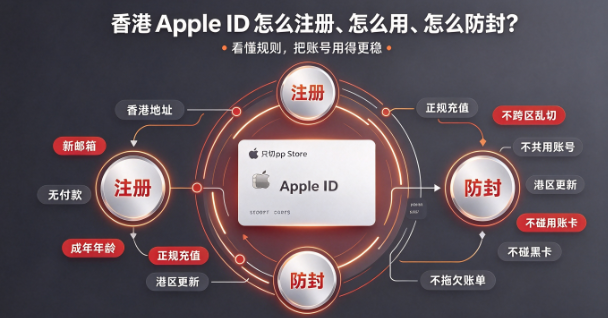
五、我的保号清单:这六条红线千万别碰
账号被封,几乎都是触犯了下面某一条。我自己整理了这份清单,每条都是真实教训换来的。守住底线,账号能跟你走很多年。
| 红线行为 | 后果与正确做法 |
|---|---|
| 一机多号频繁切换 | 短时间反复切换不同地区账号登录,会触发异地风控。建议一台设备主用一个地区ID,切换间隔至少几小时 |
| 账号多人共享 | 把账号借给朋友下载App,多设备同时在线会被判定为共享滥用。共享请用「家庭共享」功能,合法合规 |
| 用黑卡 / 盗刷卡充值 | 这是封号最常见也最严重的原因,一经发现直接永久停用且无法申诉,千万别碰 |
| IP环境混乱 | 今天大陆IP、明天美区IP、后天日本IP,地理位置频繁跳变会触发安全锁。尽量保持稳定网络环境 |
| 用账号发送垃圾内容 | 用账号的iMessage、FaceTime或日历发垃圾信息,被举报后账号会被直接锁定[1] |
| 长期闲置后突然活跃 | 注册后几个月不用,突然大量下载、内购,容易触发异常检测。建议注册后定期登录保持活跃 |
万一真被锁了,按这个顺序自救
看到”此Apple ID已因安全原因被锁定”先别慌,按顺序来[2]:
- 访问 iforgot.apple.com,输入账号尝试自助解锁,通过邮箱或手机号重置密码
- 自助解锁失败不要反复重试,避免加重锁定
- 联系Apple官方支持(香港区客服),提供账号注册信息申诉
- 若提示”媒体与购买项目已被停用”,需等人工客服服务时段再联系处理[3]
六、注册完,值得先下的几类港区App
账号备好,钥匙在手。以下是我这一个多月亲测或看榜验证过的港区值得装的应用:
实用工具类
| 应用 | 类别 | 推荐理由 |
|---|---|---|
| Shadowrocket | 工具(付费) | 港区付费榜常客,知名代理工具,国区已下架,港区是少数能买到的渠道[4] |
| Google Gemini | 效率工具 | 谷歌AI助手,港区免费榜常驻,国区下载不了 |
| 輕鬆省錢 – 記帳預算 | 财务工具 | 繁体中文记账App,港区付费榜热门,界面清爽好用[4] |
影音娱乐类
| 应用 | 类别 | 推荐理由 |
|---|---|---|
| myTV SUPER | 视频流媒体 | TVB官方平台,港剧、综艺、原创内容独家播放,港区独占[5] |
| RTHK On The Go | 电台电视 | 香港电台官方App,免费收听收看港台节目,资讯及时[6] |
| 红果短剧 | 短剧娱乐 | 港区免费娱乐榜榜首,海量热门短剧随心看[7] |
新闻资讯类
| 应用 | 类别 | 推荐理由 |
|---|---|---|
| 香港01 | 新闻资讯 | 香港主流新闻媒体,24小时即时新闻,用户评分4.8,深度报道丰富[8] |
游戏类
很多手游的港服专服更新更快、活动更丰富,是不少人注册港区账号的初衷。想玩哪款,直接在港区App Store搜游戏名,看有没有港区版本就行。常见的有港澳服专服、仅在港澳台上线的日韩系手游,以及国际服的港台区入口。
最后,把我踩过的坑浓缩成三句话
回头看,注册港区Apple ID真的不难,我失败的那次纯粹是因为走了错的入口。把这篇的经验浓缩成三句话送给你:
第一,用新邮箱,别动国区账号。干净起步,互不干扰。
第二,从免费App的「获取」按钮进,付款方式选「无」。记住这一条,成功率直接拉满。
第三,不共享、不乱切、不碰黑卡。守住这三条,账号就能安安稳稳一直用。
港区账号的价值,从来不是”翻墙”这种灰色想象,而是一条合法、官方、稳定的通道,让你能访问到更多值得体验的应用与服务。钥匙已经帮你配好了,剩下的路,你自己慢慢走。