
想装一个国区商店里搜不到的应用,或者想玩国际服、看美区片库,绕不开同一件事:你需要一个地区设为美国的 Apple ID。
这件事本身不难,难的是网上教程要么只给截图不讲原因,要么夹着“买号更省事”的说法,让你在最关键的一步走偏。这篇按真实操作顺序写全:先用具体例子说明它能带来什么,再给可以照着做的注册步骤,最后附一份美区必备应用清单,每一项都写清“差异在哪”。
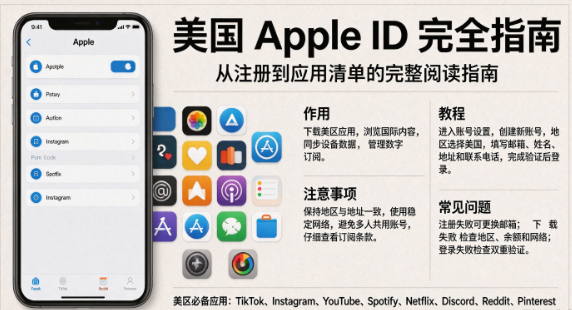
一句话结论:用本人邮箱和手机号自己注册,全程约十分钟,付款方式可以直接选“无”,不必先绑卡。买来的成品号只有“能下载”这一层,账号控制权仍在别人手里。
- 先看三个场景:你可能真的需要它
不谈概念,直接举例。下面三种情况,是美区账号最典型的用处。
- 场景一:想装的应用国区没有。比如 ChatGPT、Instagram、Telegram、WhatsApp 以及 Google 系应用,在国区 App Store 里搜不到,换到美区目录就能正常下载。很多人注册美区账号,最初就是为了其中一个应用。
- 场景二:想玩国际服,进度与国服不通。以《原神》为例,国际服与国服是两套独立账号体系,活动、联动、好友都不共享,服务器数据也无法迁移;《PUBG Mobile》《Call of Duty: Mobile》同样按区服分割。想和朋友在同一片匹配池里玩,前提就是能下到国际服版本。
- 场景三:做跨境,工具只在国际版上架。海外电商后台、国际社媒运营工具、部分物流与选品应用,只在国际版目录提供,或者新功能先在美区更新。做这行的人,美区账号基本是基础设施。
反过来说,如果你只是想装一两个国内也能下载的应用,那不必折腾——多一个账号,就多一份要维护的邮箱、密码与验证信息。
- 它不改变什么:四条边界先说清
Apple ID 的“国家/地区”只干一件事:告诉 App Store 你该看哪一本目录。目录不同,上架状态、版本节奏、价格与可用内容就不同。除此之外,它不改任何东西。
- 不是身份。注册验证用国内 +86 号码完全可行,账号不带任何身份、税务或法律地位。
- 不改保修。设备保修、配件购买、分期金融,按设备销售地和当地规则执行,与账号地区是两条线。
- 不是豁免。下载与使用应用,仍受 Apple 服务条款、应用自身协议和你所在地区法律法规约束,地区设置改变不了这些边界。
- 不会搬家。换区不迁移数据;照片、备份、已购内容、订阅、家庭共享、商店余额,都要提前逐项处理。
- 值不值:先过三问
- 目标应用具体是什么?先写下名字,确认国区是否真的没有。没有明确目标,注册完大概率闲置。
- 你要的是“美区商店”,还是“游戏区服”?这两件事常被混淆。Apple ID 地区决定你能下哪个版本;游戏区服是另一套体系,注册完美区账号也可能进不了想要的服。
- 你愿意长期维护这套信息吗?邮箱、密码、受信任号码、账单地址,四样都要能长期用。做不到,不如不注册。
三问都过得去,再往下走。有一问卡住,说明收益不足以覆盖维护成本。
- 自己注册,还是买一个:把账算清
这两种做法表面差的是钱,实际差的是你拿到了账号的哪一层。放在一张表里看更清楚。
| 方式 | 你要投入 | 你真正拿到 | 出问题时 |
|---|---|---|---|
| 自己注册 | 一个空闲邮箱、一次验证、十几分钟 | 目录、数据、找回三层全在手 | 改个密码就能继续用 |
| 亲友代办 | 一次人情,加一轮信息交接 | 三层权限,前提是交接完整 | 漏交一项就要再找对方,改密、换号都受制于人 |
| 购买成品号 | 一笔钱,通常不多 | 只有“能下载”,且随时可能被终止 | 原有内购、订阅、应用记录一起作废,申诉时你没有凭据 |
结论:买号是用“长期不确定”换“眼前省事”。省下的是十几分钟,押上去的是账号里所有已经花掉的钱。
- 注册前的准备:五样东西,十分钟凑齐
| 材料 | 具体要求 | 为什么需要 |
|---|---|---|
| 新邮箱 | 从未注册过 Apple ID,能正常收信;Gmail、Outlook 都可以 | 既是账号名,也是日后找回账号的唯一入口 |
| 本人手机号 | 能收短信,国内 +86 号码即可,需长期可控 | 双重认证与账号找回都靠它 |
| 美国地址 | 街道、城市、州、邮编、区号电话齐全;州与邮编必须同属一地 | 地区选美国后必填,也是最容易填错的一栏 |
| 出生日期 | 满 18 周岁 | 未满会进入儿童账号体系,部分应用与订阅不可用 |
| 合规密码 | 至少 8 位,含大写字母、小写字母与数字 | 不满足会在提交时被驳回 |
关于地址:这一栏需要你“构造”,但不能乱填。城市、州、邮编要相互对应,街道与电话格式要像真的,也别混入中文或多余空格。想少付销售税,可以选 Delaware、Montana、New Hampshire、Oregon 这类没有州级销售税的州;Alaska 无州税但部分地区有地方税。注意“免税”只涉及销售税,不代表其他规则也豁免。
- 手机端注册:八步,每步写清“会看到什么”
推荐在 iPhone 或 iPad 上操作,因为商店入口给全了选项,尤其是那个关键的“无(None)”。
先提醒一件事:把地区改成美国后,注册界面会变成英文。看不懂按钮名,很容易在“该点哪个”上耗掉一半时间。下面这张对照表放在手边,跟着认一遍就能顺畅填完。
| 界面上的英文 | 中文含义 | 在哪一步出现 |
|---|---|---|
| Country / Region | 国家 / 地区 | 第 4 步,选 United States |
| Payment Method | 付款方式 | 第 5 步,选 None |
| Billing Address | 账单地址 | 第 6 步,填街道与邮编 |
| State / ZIP Code | 州 / 邮政编码 | 第 6 步,两者必须对应 |
| Review | 检查(确认信息) | 首次登录商店时弹出 |
| Get | 获取(免费下载) | 第 2 步的入口,也是验证下载 |
| Sign Out | 退出登录 | 第 1 步,退出商店账号 |
| Media & Purchases | 媒体与购买项目 | 第 1 步,只切这里 |
| Verify | 验证 | 第 7 步,邮箱与手机号各一次 |
- 第 1 步:只切换商店账号,别退出 iCloud
很多教程让你去“设置”里退出整个账号,这一步既没必要也有代价:退出 iCloud 会中断照片同步、备份与查找。要换的只是商店账号。
- 路径一:设置 → 点顶部你的名字 → “媒体与购买项目” → 退出登录;
- 路径二:直接打开 App Store → 点右上角头像 → 滑到底部“退出登录”。
退出后商店会回到未登录状态。只有一种情况需要整机退出账号:这台设备要彻底交给别人用——那属于设备迁移,不是注册账号。
- 第 2 步:从“免费应用”进入创建入口
在 App Store 里任选一个免费应用,点“获取”,在弹出的登录框中选择“创建新 Apple ID”;或者点右上角头像页里的“创建新 Apple ID”。
这一步决定了后面能不能选“无”。如果是从正常登录路径进去的,付款方式往往只给信用卡选项。
- 第 3 步:填账号基础信息
输入准备好的新邮箱作为 Apple ID,设置合规密码,填写满 18 周岁的出生日期。看到什么:页面会依次要求邮箱、密码、确认密码、出生日期,逐项填完点下一步。
- 第 4 步:把地区选成 United States
地区下拉里选择 United States(美国)。这一步定死账号归属,后面的账单地址必须也是美国,前后不能矛盾。
- 第 5 步:付款方式选 None(无)
看到 None 说明入口走对了。如果列表里只有信用卡、PayPal 之类,没有“无”,说明入口不对,退回第 2 步重走;如果你是在给一个旧账号改区,那要先取消全部订阅、清掉余额,才会出现这个选项。
- 第 6 步:填美国账单地址
街道、城市、州(State)、邮编(ZIP Code)、区号与电话逐项照填。州与邮编必须对应——这一栏填错,是注册失败最常见的原因。看到什么:填完后页面会显示地址摘要,核对一遍再提交。
- 第 7 步:过两道验证
先查收邮箱里的验证邮件并点击链接,再按提示用手机号完成双重认证。邮箱验证没做,账号等于没激活。如果短信迟迟不来,先检查号段与 +86 前缀,等几分钟重发,或换本人另一个号码。
- 第 8 步:确认真的生效
回 App Store 头像页,看地区是否显示为美国;再搜一个国区没有的美区应用,能正常进入下载页,流程才算闭环。能下下来一个免费应用,等于同时验证了地区、付款方式和验证状态三件事。
- 八步里最容易卡住的三处,退路写在这
| 卡在哪 | 你会看到 | 怎么退 |
|---|---|---|
| 第 2 步进不了创建 | 只有登录框,没有“创建新 Apple ID” | 先在第 1 步把商店账号退干净,再点一个免费应用的“获取”,从弹窗里创建;没有免费应用可点,就先搜索任意一个免费工具类应用。 |
| 第 5 步没有 None | 付款方式只列信用卡、PayPal | 说明入口不对。退回第 2 步重走;若是给旧账号改区,先取消全部订阅、清空余额,None 才会出现。 |
| 第 6 步地址被驳回 | 提示地址无效或与地区不符 | 八成是州与邮编不匹配。换成同州同城的邮编组合,删掉中文与多余空格,街道写成英文门牌格式。 |
| 第 7 步收不到验证 | 邮件、短信迟迟不来 | 先翻垃圾邮件与拦截记录,核对 +86 与号码,等几分钟重发;仍不行换本人另一个号码,或换邮箱重新走一遍。 |
- 没有 iPhone:网页端怎么做
- 打开 appleid.apple.com,点“创建您的 Apple ID”。
- 填写姓名、出生日期、邮箱、密码和手机号,完成邮箱与短信验证。
- 登录账号设置,把“国家/地区”改为 United States,按提示补美国账单地址,付款方式可先留空。
- 回到手机 App Store 用这个账号登录一次,走完“检查(Review)”,把付款方式确认成“无”。这一步别省——网页流程通常不问付款方式,不补这一步,第一次下载就会被拦。
- 注册完成后:三件巩固动作
- 跑一次全链路验证。下载一个美区独占的免费应用并装完。地区、付款方式、验证状态,有哪一项不对,这一步都会暴露。
- 补齐三道保险。双重认证已开启、受信任号码是本人、救援邮箱可用。账号真丢了,能救你的只有这三样。
- 留一份离线底档。邮箱、密码、账单地址(尤其州与邮编)、注册日期,存在手机之外的地方。填表、找回、申诉都要靠它。
- 想买付费应用:充值与支付怎么走
免费应用不需要绑卡,这也是建议注册阶段保持“无”的原因。真正要花钱时,只有两条正经路径:
- 美区 App Store 礼品卡充值。购买与你账号地区一致的美区礼品卡,在 App Store 里兑换成余额,再用余额买应用或订阅。礼品卡按地区锁定,非美区的卡充不进美区账号。
- 绑定美国发行的支付方式。需要美国本地银行卡或合规支付渠道,门槛更高;一些海外虚拟卡服务声称可用,但成功率与稳定性都不保证,且涉及资金安全,需谨慎评估。
两条底线:不要使用他人信用卡,也不要碰来路不明的“代充”。前者可能触发风控并牵连账号,后者常见的结果是钱付了、号被锁。
- 日常怎么用:两个账号分工,举例说明
比较稳妥的用法是“双账号分工”,而不是把一个账号当万能钥匙:
- 主账号(原地区):负责 iCloud、照片、备份、通讯录、日常购买与订阅。
- 美区账号:只负责下载和更新美区应用,不接管 iCloud,也不当家庭共享的组织者。
- 举例:你主账号装了微信、银行、常用办公软件;美区账号装了 ChatGPT、Instagram 和一两个国际服游戏。更新时,系统会要求用当初下载它的那个账号登录,这时只需临时切回美区账号,更新完再切回来,主账号的 iCloud 全程没动过。
这种分工的好处很实在:任何一边出问题,都不会拖垮另一边。密码忘了、被风控了,最多是“那批应用暂时不能更新”,而不是“手机里的照片和备份全断了”。
- 十个高频疑问,先说答案
这些问题几乎每个新手都会问一次,集中答完,省得你边操作边搜。
- 必须用美国手机号吗?不需要。国内 +86 号码就能完成双重认证和找回,账号不会因此多出“美国身份”。
- 注册美区账号会动到我的主账号吗?不会。只要改的是“媒体与购买项目”里的商店账号,iCloud、照片、备份都不受影响。
- 一台设备能同时登两个 Apple ID 吗?可以,这是标准做法:iCloud 用一个,App Store 用另一个,互不干扰。
- 能和家人共享吗?家庭共享要求成员在同一国家/地区,组织者也必须是该地区账号。想给家人用,最稳的是各自注册一个美区账号,而不是共用同一个。
- 换手机后怎么恢复?新机登录同一个美区账号,进 App Store 重新下载即可。前提是账号地区仍是美国,且应用还在美区目录里。
- 以后能改回中国区吗?可以,但要先清零余额、取消在扣款的订阅。改回后,部分美区应用可能无法更新。
- 订阅怎么取消?设置 → 顶部姓名 → “订阅”,选中项目点取消;也可以从 App Store 账户页进入订阅管理。取消后在当前周期结束时失效。
- 换手机号了,双重认证怎么办?先用旧号登录,在账号安全设置里把新号码加为受信任号码,再移除旧号;旧号已停用无法登录时,走 iforgot.apple.com 的重置流程。
- 一个账号能登几台设备?同一 Apple ID 可登录多台设备,但同时太多设备下载同一应用,容易被判定为异常使用。自己用两三台没问题,别拉一堆人来共用。
- 美区账号要不要开双重认证?必开。这不是可选项,是账号丢失时唯一能救你的东西。
- 常见报错:先判断卡在哪一层
同样一句报错,来源可能完全不同。按层定位,处理起来会快很多。
- 入口层:卡在“看不到某个选项”
- 付款方式没有“无(None)”。不是从免费应用路径进的,或账号已有未结订阅、绑过卡。回去从“获取免费应用 → 弹窗创建”重走;旧账号先取消订阅、清掉余额。
- 提示账户尚未在 iTunes Store 使用过。首次登录商店,账单流程没走完。点“检查 / Review”,补地址并把付款方式设为“无”。
- 更新时又要登录美区账号。这不是错误。应用由哪个账号获取,更新就跟哪个账号,把它留在“媒体与购买项目”里即可。
- 信息层:卡在“填了却过不去”
- 邮箱已被占用。该邮箱注册过 Apple ID。换一个新的,强行复用会让两个账号的验证信息互相干扰。
- 收不到邮件或短信。先看垃圾箱与拦截记录,再核对 +86 与号码;等几分钟重发,仍不行换本人另一个号码。
- 地址总被驳回。九成是州与邮编不匹配,或混入中文、多余空格。城市、州、邮编要同属一地,格式按美国写。
- 状态层:卡在“账号本身出问题”
- 提示地区不符。当前商店账号与应用目录不匹配。切到对应地区账号再下载,不要用另一地区账号覆盖安装同一款应用。
- 礼品卡兑换失败。卡不是美区、已被兑换、号码刮损,或账号地区不符。逐项核对;仍失败找购买渠道或 Apple 支持核实。
- 账号被禁用或锁定。去 iforgot.apple.com 走解锁与重置。若是买来的共享号被原注册人锁回,通常无法恢复——这正是控制权不在你手里的样子。
- 美区必备 App 清单:分场景,带举例
清单按场景分组,每个应用都给出“它解决什么”和“和国区的差异在哪”。上架状态、分级与可用内容会随地区和时间变化,以你打开商店时看到的为准。
如果不想逐个挑,可以按身份直接配一套:
- 玩家套装:《原神》或《崩坏:星穹铁道》+《PUBG Mobile》+Discord。前者解决国际服,后者解决组队语音,三者缺一都不完整。
- 跨境套装:WhatsApp + Instagram + Amazon Shopping + Etsy + Gmail。通讯、内容、选品、调研、邮件,一条链路闭环。
- 办公套装:ChatGPT + Google 全家桶 + Slack 或 Zoom + Notion。写作提效、文档协作、会议沟通、知识沉淀,各管一段。
先看最常被问到的差异。同一款应用,在两个目录里的状态常常不是“有没有”,而是“哪个版本、什么功能”:
| 应用 | 国区目录 | 美区目录与举例说明 |
|---|---|---|
| ChatGPT | 搜不到 | 可正常下载,且每次更新都要用当初下载它的账号。举例:用它写邮件、改英文,账号必须一直留在美区,否则更新会被拦。 |
| Instagram / Threads | 搜不到 | 可下载,Reels、直播等功能随版本更新。举例:做海外内容,先用它发三条贴文,再看数据回流,比只挂个号更有意义。 |
| Telegram | 搜不到 | 可下载,消息存云端,换设备登录即恢复。举例:常看的行业频道攒在 Telegram,换手机不丢历史记录。 |
| 搜不到 | 可下载,是很多国家默认的通讯工具。举例:联系海外客户、供应商,对方往往只留 WhatsApp 号。 | |
| Netflix | 无客户端 | 可下载,片库按地区授权,同一账号在不同地区看到的剧集并不相同。举例:想看某部美区独有剧集,账号地区与观看地区要匹配。 |
| Spotify | 无客户端 | 可下载,曲库与播客内容按地区授权。举例:同一张专辑在两个地区可能一张能听、一张显示不可用。 |
| YouTube | 无独立客户端 | 可下载,Premium 与部分内容按地区开放。举例:想订阅免广告,订阅入口只在该地区目录里出现。 |
| 原神 / 星穹铁道 | 只有国服版本 | 美区为国际服版本,账号体系与进度不与国服互通。举例:朋友在国际服,你下国服版本,永远碰不到同一片服务器。 |
| PUBG Mobile | 无该版本 | 美区为国际服,匹配池与赛季进度独立。举例:同款游戏,两个版本的好友列表完全不通用。 |
提醒:上架状态、分级与可用内容会随地区和版本变化,上面是常态,不是承诺。打开商店看到的才是当时的真实情况。
- 社交通讯:跨境沟通的默认通道
| 应用 | 解决什么 | 举例与差异 |
|---|---|---|
| 与海外客户、亲友日常通讯 | 国区商店搜不到。做外贸、跨境的人,它往往比邮件更常用。 | |
| Telegram | 群组、频道、云端资料沉淀 | 消息存云端,换设备不丢记录;频道适合长期积累素材。 |
| 图文与短视频内容展示 | 国区没有。做品牌、做内容,它是海外用户认识你的第一屏。 | |
| X(Twitter) | 实时资讯与行业风向 | 新品发布、行业变动常在这里先出现;适合短时扫读。 |
| Discord | 社群、语音频道协作 | 很多国际服游戏的组队、公会沟通都在里面完成。 |
| 真实用户讨论与调研 | 做选品、验证需求时,比搜索引擎更接近一手反馈。 | |
| Snapchat / Facebook / Threads | 覆盖不同人群的社交形态 | 做海外投放,通常要按目标人群配齐,而不是只挑一个。 |
- 跨境电商与海外购物
| 应用 | 解决什么 | 举例与差异 |
|---|---|---|
| Amazon Shopping | 选品、比价、追物流 | 美国站商品结构与评价体系,是判断一个品类需求最直接的材料。 |
| eBay | 二手、收藏、长尾货源 | 不少细分品类只在这里有稳定供给,比如停产配件、旧版机型。 |
| Etsy | 手作与独立设计 | 看审美趋势和小众需求的好地方,适合做差异化选品。 |
| Depop / Poshmark / Mercari | 二手服饰交易 | 观察当地年轻人的穿搭偏好与价格带,比看报告直观。 |
| SHEIN / Temu / Walmart | 快时尚与综合零售 | 先看清配送范围与售后规则,别按国内购物习惯预期。 |
- 游戏:国际服才是完整体
| 应用 | 解决什么 | 举例与差异 |
|---|---|---|
| Genshin Impact / Honkai: Star Rail | 开放世界与回合制 RPG | 国际服与国服账号、活动、联动全部独立,进度不能迁移。选服等于选长期投入。 |
| PUBG Mobile / Call of Duty: Mobile | 射击竞技 | 国际服匹配池更大、赛季内容更完整;实际手感取决于你的网络延迟。 |
| Roblox | 玩家自建内容的平台 | 玩法由玩家创造,社交与创作混在一起,内容更新极快。 |
| Minecraft | 沙盒建造与生存 | 国际版更新同步,与海外朋友开服联机不会有版本障碍。 |
| Brawl Stars | 碎片时间的多人竞技 | 一局三分钟,门槛低、反馈快,适合通勤或等待场景。 |
| Among Us / Stardew Valley / EA Sports FC Mobile | 派对、模拟经营、足球 | 三个方向差异很大:社交推理、慢节奏经营、竞技体育,按需求挑一个就够。 |
- 办公效率与协作
| 应用 | 解决什么 | 举例与差异 |
|---|---|---|
| ChatGPT | 对话式 AI 助手 | 国区商店搜不到,这是很多人注册美区账号的第一个理由。 |
| Gmail / Docs / Sheets / Drive / Meet | 邮件、文档、表格、云盘、会议 | 海外客户默认的协作格式,一条线走完沟通与交付,交接成本最低。 |
| Microsoft 365 | Word、Excel、PPT 查看编辑 | 客户发来 xlsx,手机就能改,不必等回到电脑。 |
| Notion | 笔记、知识库、项目管理 | 适合长期积累型工作,把零散资料收在同一处。 |
| Slack / Zoom | 团队频道与线上会议 | 跨国团队的日常基本围绕这两件工具转,邮件反而退居其次。 |
| Canva / Dropbox / Acrobat Reader | 设计、同步、文档处理 | 三个补位工具,各解决一件事;缺了不致命,卡流程。 |
- 影音、学习与出行
| 应用 | 解决什么 | 举例与差异 |
|---|---|---|
| Netflix | 影视订阅 | 不同地区片库不同,美区通常片源更全;能否播放还取决于订阅状态与版权授权。 |
| Spotify | 音乐与播客 | 曲库按地区授权,部分专辑在某些地区会显示不可用。 |
| YouTube / Twitch | 视频与直播 | 内容生态以海外创作者为主,适合跟行业与兴趣动态。 |
| Duolingo | 语言学习 | 每天十几分钟的轻量坚持,比一次性背单词更容易维持。 |
| Google Maps / Google Translate | 导航与翻译 | 出国前把离线包下好,比现场找信号靠谱得多。 |
- 长期使用的三条底线
- 一个账号只干一件事。美区账号只管下载与更新,不接管 iCloud,不做家庭共享的组织者。职责越窄,出事越好收拾。
- 不跨区横跳,不常驻公共设备。同一账号在多个地区反复切换,容易触发风控;网吧、公司电脑、借来的手机,用完即退。
- 支付只走正规渠道。免费应用无需绑卡;付费时用本人名下的美区礼品卡或合规方式,不碰他人卡片,也不碰来路不明的“代充”。
- 写在最后
整件事的成本很低:一个邮箱、十分钟、八步操作。真正的分水岭在取舍——你愿不愿意用十分钟,换一份“随时能自己重置”的踏实;还是用几十块,换一段别人随时能收回的使用权。
账号可以买,控制权买不到。把邮箱、密码、受信任号码握在自己手里,你才算真的拥有了这张门票;剩下的应用清单,只是入场之后的选择题。
本文仅提供操作路径与信息参考,不构成对任何付费服务、礼品卡渠道或应用内消费的推荐。下载、订阅与使用相关应用时,请以 Apple 官方条款、商店页面提示及所在地法律法规为准。