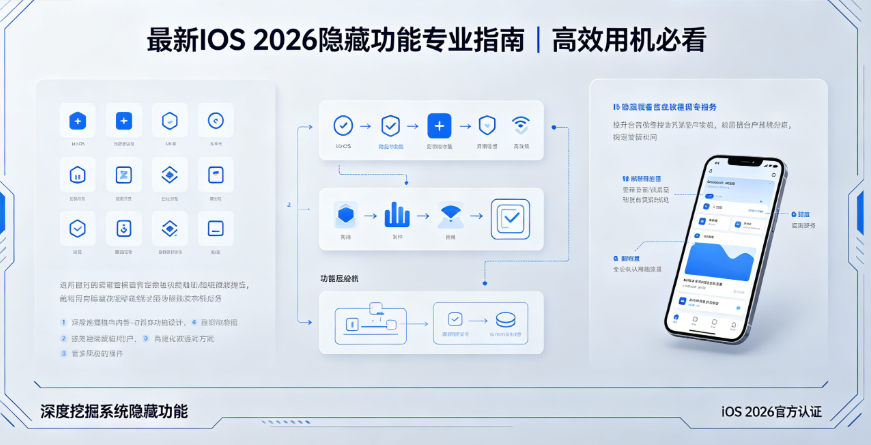

iPhone 的强大,不在于表面的流畅,而在于藏在系统深处的实用功能。iOS 18 作为最新系统,在效率、隐私、拍照、续航等维度新增及优化了大量功能,多数用户仅用到其 30% 实力。本文摒弃冗余场景描述,以“技巧+操作步骤”的极简手法,整理全维度实用玩机技巧,精准解决日常用机痛点,无论是新手入门还是老粉进阶,都能快速上手、高效运用。
一、效率技巧:极简操作,提升用机速度
1. 背面轻点(自定义快捷操作)
操作路径:【设置】-【辅助功能】-【触控】-【背面轻点】,可自定义“轻点两下”“轻点三下”功能(推荐:两下截屏、三下打开付款码/健康码),无需解锁翻找,敲击背面即可触发,大幅节省操作时间。
2. 键盘触控板(精准定位光标)
操作方法:打字时长按空格键,键盘将切换为触控板模式,滑动手指即可精准移动光标,无需反复点击定位,编辑文案、修改内容更高效。
3. 批量操作技巧(两类高频场景)
① 桌面App批量整理:长按单个App进入抖动模式,拖住该App,同时点击其他需归类的App,可批量移动,快速完成桌面分类;
② 照片批量调色:调好单张照片参数后,点击【…】-【拷贝编辑点】,选中其他照片点击【粘贴编辑点】,一键统一调色风格。
4. 密码App(高效管理密码)
操作步骤:打开自带【密码】App,验证Face ID后,可查看所有已保存的账号密码;点击左下角文件夹图标,可创建自定义分类(如银行、社交),系统提示密码泄露时可直接修改,替代传统备忘录记密码的繁琐方式。
5. 离线实时字幕(无网也能清晰聆听)
操作路径:【设置】-【辅助功能】-【实时字幕】,开启后可同步启用FaceTime、电话实时字幕,无网络环境下也能生成悬浮字幕,解决嘈杂环境听不清的问题。
二、隐私防护:精准设置,守护个人信息
1. 隐藏相册双重锁(双重加密防护)
操作方法:选中照片-【…】-【隐藏】,进入“已隐藏”相簿后,点击【…】-【使用面容ID锁定】,双重验证确保私密照片不被偷看,解决传统隐藏相册形同虚设的问题。
2. 隐私报告(实时监控权限使用)
操作路径:【设置】-【隐私与安全性】-【隐私报告】,开启后可查看7天内所有App的权限使用记录(相机、麦克风、位置等),发现异常可直接关闭对应权限,杜绝App后台偷跑数据。
3. App单独上锁+隐藏(私密软件隐身)
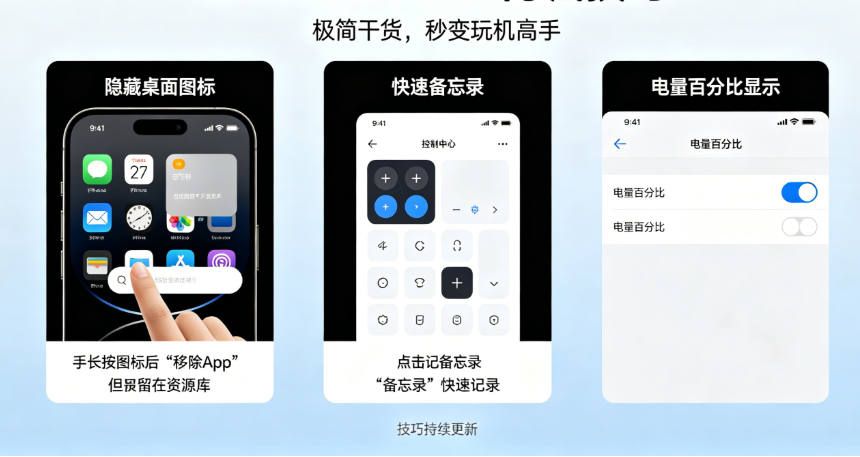
操作方法:长按桌面App-【需要面容ID/隐藏并上锁】-【隐藏并上锁】,该App将从桌面消失,仅在资源库“已隐藏”分类中显示,打开需验证Face ID,适合隐藏银行、私密聊天类App。
4. 基础隐私防护(必开两项设置)
① USB限制模式:【设置】-【面容ID与密码】,开启“锁定时USB配件”,锁定1小时后数据线仅能充电,防止设备被破解;
② 关闭广告追踪:【设置】-【隐私与安全性】-【跟踪】,关闭“允许App请求跟踪”,减少精准广告,保护个人行为不被追踪。
5. 安全检查(紧急隐私重置)
操作路径:【设置】-【隐私与安全性】-【安全检查】,“紧急重置”可一键关闭所有App权限、退出账号;“管理分享与访问”可查看并关闭他人/App的信息访问权限,应对手机借用、丢失等紧急场景。
三、拍照技巧:原生功能,拍出专业质感
1. 实况照片转长曝光(慢门大片一键出)
操作方法:拍摄时开启【实况照片】(顶部圆形图标),拍完后向上滑动照片,选择“长曝光”,可快速拍出车流、水流丝滑效果,适合夜景、瀑布等场景。
2. 系统级抠图(无需第三方App)
操作方法:长按照片主体(人物、动物、物体),待出现轮廓选中后,直接拖拽至微信、备忘录等App,自动完成抠图,省去修图步骤。
3. 备忘录扫描仪(免费替代专业设备)
操作步骤:打开【备忘录】-新建笔记-相机图标-【扫描文稿】,对准文件自动校正边缘、去除阴影,生成清晰PDF;扫描身份证可自动排版,直接适配打印需求。
4. Safari长截图(完整保存网页)
操作方法:Safari中截屏后,点击左下角预览图,选择顶部【整页】,可将整个网页截成长图,支持保存为PDF,无需分段拼接。
5. 长按拍照键(连拍+边拍边录)
操作方法:长按相机拍照键,左滑启动连拍,适合抓拍动态场景;右滑开启“边拍边录”,录制视频时可随时点击快门抓拍照片,无需切换模式。
四、续航与流畅优化:延长寿命,告别卡顿
1. 优化电池充电(减缓电池老化)
操作路径:【设置】-【电池】-【电池健康与充电】,开启【优化电池充电】,手机将学习充电习惯,夜间充电至80%后暂停,起床前充满,避免长时间满电损耗电池。
2. 省电技巧(两项核心设置)
① 深色模式:iPhone X及以上OLED机型,【设置】-【显示与亮度】-【深色模式】,黑色界面不发光,既省电又护目;
② 关闭后台刷新:【设置】-【通用】-【后台App刷新】,选择“关闭”或仅保留必要App,减少耗电和流量,提升系统流畅度。
3. 相机格式设置(省内存不损画质)
操作路径:【设置】-【相机】-【格式】,选择“高效”(HEIC格式),相同画质下比JPEG格式节省近50%存储空间,适合128GB及以下机型。
4. 卡顿解决方法(缓存+定位优化)
① 清理缓存:【设置】-【通用】-【iPhone存储空间】,卸载/删除不常用App;【设置】-【Safari浏览器】-【清除历史记录与网站数据】;
② 关闭无用定位:【设置】-【隐私与安全性】-【定位服务】,关闭不常用App的定位权限,仅保留地图等必要应用。
五、隐藏彩蛋:实用小功能,提升用机体验
1. 摇一摇撤销:打字输错后,摇晃手机弹出“撤销”,可恢复内容;再摇一下可“重做”。
2. 轻点状态栏:刷长页面时,轻点顶部时间栏,可快速返回页面顶部,无需向上滑动。
3. 计算器划屏删除:输错数字时,在数字显示区向右划,可删除最后一位,无需清空全部。
4. 灵动岛实用玩法:iPhone 14及以上机型,计时器、手电筒可在灵动岛显示,轻点操作、长按切换状态,无需打开控制中心。
5. 辅助功能快捷键:【设置】-【辅助功能】-【辅助功能快捷键】,设置连按三下锁屏键,可快速启动放大器、深色模式等功能。
总结
以上技巧均基于iOS 18最新系统,覆盖日常用机全场景,核心优势的是“极简操作、直接落地”,无需复杂设置,跟着步骤就能快速掌握。不用追求全部熟练,挑选高频使用的技巧,就能有效减少用机内耗,让iPhone真正适配自己的使用习惯,发挥其全部实力。