
本文将全程手把手教你自助注册美区Apple ID,重点解决“付款方式无None选项”“地址填写报错”等核心问题,无需美国手机号、信用卡,按步骤操作100%成功,新手也能轻松上手。
一、注册前必做准备(3样东西提前备,少走弯路)
注册前备好以下材料,避免中途卡壳:
- 全新邮箱:未注册过任何Apple ID的邮箱(优先Gmail/Outlook,国内163/QQ邮箱也可,确保能正常收验证码)。
- 国内手机号:任意可接收短信的手机号(支持+86区号,1个手机号建议最多注册2个Apple ID)。
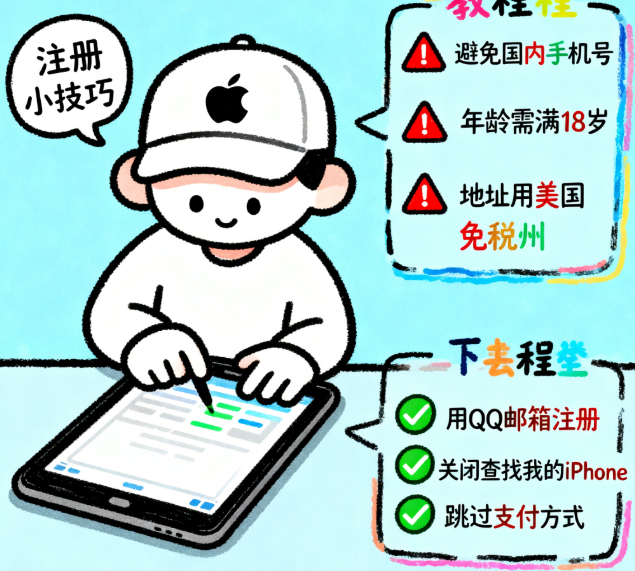
- 美国免税州地址:需包含“街道+城市+州+邮编+电话”,优先选免税州(省后续消费税),推荐5个核心免税州:俄勒冈州(Oregon)、阿拉斯加州(Alaska)、特拉华州(Delaware)、蒙大拿州(Montana)、新罕布什尔州(New Hampshire)。获取方式:① 用地址生成器(如Fake Address Generator)生成;② 谷歌地图搜免税州大城市(如波特兰),复制酒店/商场公开地址。
二、详细注册步骤(电脑+手机配合,一步都不能错)
第一步:电脑端创建基础Apple ID(核心铺垫)
- 打开浏览器(推荐Safari/Chrome,建议开无痕模式),访问Apple ID官网:https://appleid.apple.com/ ,点击“创建您的Apple ID”。
- 按要求填写注册信息(重点项标红提醒):
- 姓名:任意英文姓名(如Jim Green,无需真实信息)。
- 国家/地区:下拉选择“美国”(务必选对,后续修改极繁琐)。
- 出生日期:填写任意满18周岁的日期(如1990年1月1日,避免未成年限制功能)。
- 邮箱:填入提前准备的全新邮箱。
- 密码:设置8位以上密码(含大小写字母+数字,避开姓名/生日等简单信息)。
- 电话号码:选择“中国(+86)”,输入国内手机号,验证方式选“短信”。
- 勾选“同意条款”,完成图片验证码后点击“继续”。
- 完成双重验证:① 打开邮箱查收Apple发送的6位验证码,输入官网完成验证;② 手机接收短信验证码,输入后完成验证。此时基础账号创建成功,但还需完善信息才能用。
第二步:手机端完善信息(核心!解决付款与地址问题)
关键提醒:直接登录账号会提示信息不完善,必须通过“下载免费App”触发正确的完善流程,才能出现“无”付款选项。
- 退出当前账号:打开iPhone/iPad“设置”→ 点击顶部头像 → “媒体与购买项目”→ “退出登录”;再打开App Store,点击右上角头像 → 拉到底部“退出登录”。
- 登录新注册账号:在App Store登录界面,输入刚注册的美区Apple ID和密码。
- 触发完善流程:搜索任意免费App(如ChatGPT、YouTube),点击“获取”。此时会弹出“此Apple ID尚未在iTunes Store使用过”,点击“检查”。
- 同意条款:勾选“同意Apple媒体服务条款与条件”,点击“下一步”。
- 填写付款方式与地址(最终关键步):
- 付款方式(Payment Method):下拉菜单选择“None”(无)—— 此选项仅通过“下载免费App触发完善”时出现,直接注册账号无此选项。
- 账单地址(Billing Address):按提前准备的免税州地址填写,以下是经过验证的模板(直接复制可用):
- 俄勒冈州(Oregon)模板:4567 SW Morrison Street, Portland, OR 97204,电话503-555-0123(503为波特兰区号)。
- 特拉华州(Delaware)模板:321 Market Street, Wilmington, DE 19801,电话302-555-0123(302为威尔明顿区号)。
- 填写说明:街道(Street)填完整地址,城市(City)、州(State)按模板选,邮编(ZIP Code)必须与城市匹配,电话填“区区号+随机4位数字”即可。
- 点击“下一步”,系统提示“已创建Apple ID”,说明注册全部完成,可正常使用。
第三步:快速验证注册成功
在App Store再次搜索“ChatGPT”或“YouTube”,若能显示搜索结果且可点击“获取”,证明已成功切换至美区,账号功能正常。
三、核心难题破解:付款方式问题全解决
1. 找不到“None”付款选项(最常见问题)
解决方案:① 严格按第二步流程操作,确保先退出所有账号,通过“下载免费App”触发“检查”;② 关闭手机定位(设置→隐私→定位服务),切换至美区IP(科学上网选美国节点)后重试;③ 若仍无,改用电脑浏览器访问appleid.apple.com,登录后修改国家/地区为美国,同步填写免税州地址,大概率会出现“None”选项;④ 部分版本需先将设备语言改为英语、地区改为美国,再重复完善流程。
2. 后续想购买付费App/订阅服务(无美区信用卡)
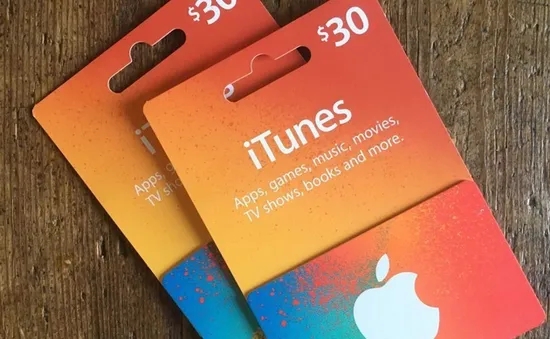
推荐3种靠谱方式(按新手友好度排序):① 美区Apple礼品卡(优先选):淘宝/京东搜“美区Apple礼品卡”,选正规店铺买电子卡,充值后直接用于购买,无风控风险;② 虚拟信用卡:注册WildCard、Dupay等平台,开通美区虚拟卡,充值后绑定账号(需支付开卡费和手续费);③ 美国PayPal:需绑定美国本地银行卡,操作较复杂,适合有海外支付需求的用户。
3. 提示“无法验证付款信息”
排查方向:① 地址与邮编不匹配,重新核对地址模板,确保邮编对应城市;② 若用礼品卡,确认是“美区专属”,国区礼品卡无法充值美区ID;③ 虚拟卡绑定失败,检查卡片是否开通美区支付权限,或更换另一张虚拟卡重试。
四、核心难题破解:地址问题全解决
1. 为什么必须选免税州地址?
美国部分州购买数字产品需缴纳6%-10%消费税,而俄勒冈州、特拉华州等5个州免征销售税,选择这些州的地址,后续购买付费App、订阅服务时可直接省掉税费,长期使用更划算。
2. 地址填写报错(如“地址无效”)
解决方案:① 绝对不要编造“123 Test Street”这类明显虚假的地址,用地址生成器或谷歌地图复制的真实地址(哪怕是酒店、商场地址);② 避免使用网上流传的通用地址,重复率过高会被Apple标记为异常,建议生成专属地址;③ 填写时全程用英文,不出现中文符号,街道地址填完整(含门牌号、街道类型,如St/Ave);④ 用USPS官网(ZIP Code Lookup工具)验证邮编有效性,输入城市和州,确认邮编在对应范围内。
3. 地址生成器使用指南(新手版)
以Fake Address Generator为例:① 访问官网,国家选“United States”,州选任意免税州(如Oregon);② 点击“Generate”生成地址,自动包含街道、城市、邮编、电话等完整信息;③ 复制生成的地址,直接粘贴到Apple ID完善页面,无需修改格式。
五、注册失败应急方案&避坑技巧
1. 提示“此时无法创建你的账户”
解决办法:① 换设备重试(电脑换手机,或反之),更新设备系统和浏览器至最新版本;② 检查网络稳定性,更换科学上网节点后再试;③ 若以上均无效,先注册一个非美区账号(如加拿大区),登录后在appleid.apple.com修改国家/地区为美国,填写免税州地址和“None”付款方式,修改前需用完账号余额、取消所有订阅。
2. 避坑技巧(守护账号安全)
- 不频繁切换账号地区:注册后固定美区使用,切换国区前必须用完美区余额、取消所有订阅,否则易被封号。
- 双账号安全用法:iCloud登录国区账号(同步照片、通讯录等隐私数据),App Store登录美区账号(下载海外应用),两者可同时使用,互不影响。
- 拒绝共享账号/代注册:共享账号多人登录易封号,代注册可能泄露个人信息,自助注册是最安全的方式。
- 留存关键信息:用备忘录记录美区ID的邮箱、密码、安全问题答案、填写的美国地址,后续找回密码或修改信息需用到。