
事情起因很简单。朋友发来一个链接,说某个 App 只有美区有,国内搜不到。我当时心想,注册个账号而已,能有多难。
结果我前后折腾了四轮,删了三个邮箱,改了两次密码,中间还被风控锁了一次账号。所以这篇文章不写成说明书,就按我当时真实的顺序,把我卡住的每一个地方、当时的错误判断,以及最后怎么解决的,原样记下来。你照着走,能少走我走过的那三条弯路。
- 第一次尝试:我以为邮箱可以复用
我拿自己常用的邮箱去建号,页面一路顺畅,姓名、生日、密码、安全问题,全都填完了,验证码也收到了。然后到了选地区这一步——根本没有“United States”可选,直接锁在我原来的地区上。
那一刻我才明白:一个邮箱只能挂一个 Apple ID,而这个 ID 的地区,是从它第一次被创建时定下来的。你想在旧邮箱上再建一个美区号,苹果不会给你这个机会。
坑 1(邮箱):必须用一个从没注册过 Apple ID 的邮箱。Gmail、Outlook、iCloud 邮箱都行,但必须是“干净”的。我最后是专门开了一个新邮箱,从头再来。
- 第二次尝试:密码和安全问题
换了新邮箱,进度快了很多,然后卡在密码上。苹果要求 8 位以上,且同时包含大写字母、小写字母和数字,还不能跟你邮箱用户名太像。我第一次图省事用了“abc12345”,直接被拒。
安全问题这一屏更麻烦。它给你几个下拉选项,比如“你小时候最好的朋友叫什么”“你父母是在哪个城市相识的”。我当时随手选了三个,答案写得也很随意——这是我后来最庆幸没有付出代价的一步,因为找回账号时,它会原封不动地再问你一遍。
坑 2(密码):别图省事,长一点、杂一点,单独记下来,别和别的网站共用。
坑 3(安全问题):答案一定要写下来存档。答案本身不区分大小写,但内容必须前后一致。这三组答案是你账号丢了之后唯一的钥匙。
- 第三次尝试:手机端那一步,差点把我劝退
网页端总算把账号建出来了,我以为结束了。打开 App Store,退出原来的账号,登新号,弹出来一句“此账号尚未在 App Store 使用过”,让我点检查。
我以为点进去就完事,结果那是一整个账单页面。
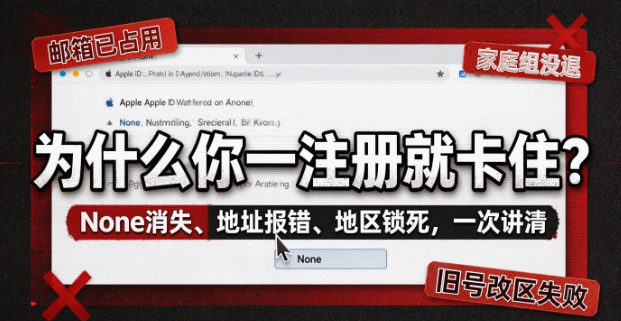
第一项是付款方式。我盯着那一列看了很久——Visa、MasterCard、Amex、Discover,然后才是 None。我一开始没看到 None,随手点了 Visa,下一页立刻要卡号。退回去,重新找,才在最下面看到那个“None”。
后来我才知道,这个 None 不是每次都有。它通常出现在“新账号、首次进商店、没有余额、没有订阅、没进家庭组”的条件下。你只要多占了一条,它就消失。
坑 4(付款方式):免费应用不需要绑卡,选 None。看不到 None,先别急着绑卡,回去查是不是地区没选对、是不是有余额或订阅没清。
- 第四次尝试:地址,我填了三遍
选了 None,下一页是账单地址。我随手编了一个:州填 California,邮编随手写了 90230,电话区号 310。提交,报错。
第二遍我把邮编改成 90210,还是报错。第三遍我才反应过来——不是邮编本身的问题,是我根本不知道这几项之间必须互相对得上。州、城市、邮编、电话区号,得是同一个地方的四件套,缺一环就不成立。
后来我换了一组:州填 Oregon,配 Oregon 的城市、Oregon 的邮编段、Oregon 的区号,一次过。
坑 5(地址自洽):地址不要求是你真实住的地方,但州、城市、5 位邮编、电话区号必须同属一地。这是提交失败最常见的原因,没有之一。
坑 6(选哪个州):如果以后要买付费 App,地址会影响结账时的州销售税。Oregon、Montana、Delaware、New Hampshire、Alaska 这些州没有州级销售税,我最后选了 Oregon,后面买应用确实没被加税。
坑 7(生日):这一项我一开始想填小一点,后来忍住了。美区的内容有年龄分级,填成未成年会直接限制掉一部分 App 和影视内容。老老实实填成年人的生日。
- 成功之后,我踩的另外四个坑
- 坑 8:我把美区号登进了 iCloud
账号能用了,我顺手在设置里登录,结果照片开始往一个我不认识的账号里同步。那一瞬间后背发凉。
正确做法是分工:中国区账号管 iCloud(照片、备份、查找设备),美区账号只管 App Store 里的媒体购买。切换商店账号要在“设置 → 你的姓名 → 媒体与购买项目”里单独切,不要在 iCloud 那一栏登外区号。
- 坑 9:下载完切回中国区,应用不更新了
美区下载的 App,只能在美区账号下更新。我一换回中国区,那些 App 直接从更新列表里消失了,我还以为装坏了。切回美区号,更新列表立刻回来。
- 坑 10:我差点买了一个便宜兑换码
第一次想买付费应用时,我在网上刷到“三块钱一个美区兑换码”的帖子,差点下单。后来查到这类低价码大多来自盗刷的信用卡,苹果核查到之后会直接封号,情节严重的连设备都受影响。
正规做法只有一种:美国区礼品卡。官方或可信渠道买,账号里“兑换充值卡或代码”输入,余额在美区用。任何要你提供账号密码、要你转发验证码的“代充”,一律不做。
- 坑 11:账号被锁过一次
有一次我换了网络环境,又在两台设备上来回登,第二天打开就提示“账户已被锁定,需要检查”。按页面指引,用绑定的手机号收了验证码,重置密码之后恢复了。
教训很直白:不要异地频繁登录,不要两台设备反复切,不要短时间内反复改地区和地址。开启双重认证,绑定自己的设备和手机号,是这类账号最有效的保险。
- 现在,我每天在用的美区应用
账号稳定下来之后,真正有意思的部分才开始。下面这些是我这半年用得最多的,按用途说,不按热度排。
| 应用 | 类型 | 我拿它干什么 | 上手一句话 |
|---|---|---|---|
| ChatGPT | AI 助手 | 写东西卡壳时对话,长文让它先总结 | 首次用要另注册平台账号,进阶功能收费 |
| Claude | AI 助手 | 扔进去几十页文档让它提炼要点 | 长文本处理是它的强项,进阶能力靠订阅 |
| Google Gemini | AI 助手 | 搜东西时顺手问,省一次切换 | 挂着 Google 账号用最顺 |
| Threads | 文字社交 | 看海外科技圈在聊什么 | 用 Instagram 账号登,规则跟 IG 一套 |
| 通讯 | 跟国外的朋友联系 | 手机号注册,联系人按号码自动匹配 | |
| TikTok | 短视频 | 看海外内容生态和直播 | 内容跟你账号设置有关,守平台规则 |
| CapCut | 剪辑 | 剪短视频,字幕自动生成最快 | 基础免费,素材包和云空间收费 |
| Chrome | 浏览器 | 书签和密码跟电脑同步 | 登 Google 账号后全端一致 |
| Vinted | 二手 | 看海外的二手服饰行情 | 下单前看清退换和运费,卖家信用先看 |
| Brawl Stars | 对战游戏 | 一局三分钟,通勤路上打 | 免费下,皮肤和通行证是内购 |
另外补一句限免的事。美区每天有限时免费的应用,原来要付费的,活动期内能 0 元下。判断方法很简单:详情页那个按钮显示“Get”而不是价格,就是当期免费。活动随时结束,别拖。
- 如果你只记三件事
第一,邮箱要全新的,地区注册时就定成美国,别想着事后再改。
第二,地址四项必须自洽,这是所有报错里最容易被忽略的一条。
第三,账号稳定比什么都重要。别共用,别外借,别折腾,开了双重认证,它就能一直用下去。
我前后折腾了四轮,你现在照着这篇文章走,大概率一遍就能过。剩下的时间,去看那些你以前搜不到的应用吧。